Er din printer lige pludselig blevet sær?
Så er du nok ramt at et meget udbredt problem – en forkert printerdriver!
Det vi bruger allermest tid på at supportere er brugere der af en eller anden årsag har været nødsaget til at installere eller geninstallere deres printer på deres PC.
Alle gør det mest indlysende: beder Windows om at finde og installere den printer man har på kontoret. Og det ser ud til at det virker fint
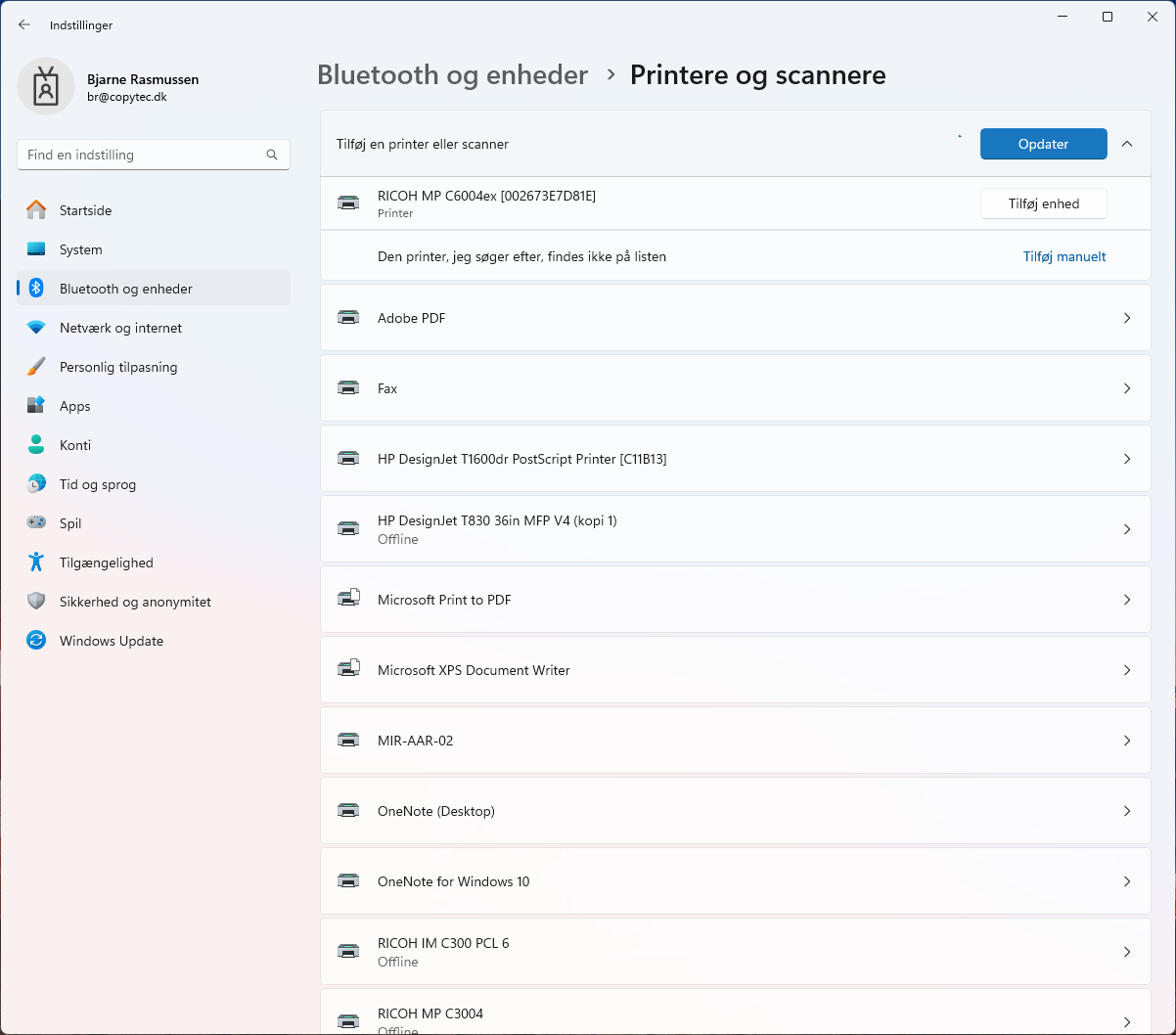
Windows finder en ny printer og det er lige til at installere den, blot klik på “Tilføj enhed” så funker det alt sammen.
Men det gør det ikke altid. Det virker hvis du har en ChromeBook eller Microsoft Surface eller et andet device der bruger en ARM processor. Hvis du bruger en almindelig Intel eller AMD baseret PC gør det sandsynligvis ikke.
Printeren opfører sig mærkeligt, nogle dokumenter kan den sagtens printe, men især PDF’er er der knas med. Hvis de endelig kommer ud af printeren, er det ofte timer eller dage (!) efter man har sendt printjobbet af sted til printeren.
Og printeren kan finde på at vise mange forskellige fejl og statusmeddelelser
Hvad er gået galt og hvordan rettere man fejlen så din Ricoh multifunktions maskine printer normalt igen?
Når du lader Windows installere en printer for dig, så undersøger din PC om der er tilsluttet printere på netværket. Den eller de printere der er tilsluttet, svarer tilbage med en printernavn, og Windows forsøger at installere den. Når den er installeret, vil navnet på printeren være efterfulgt af en række tal og bogstaver. Denne række tal og bogstaver er det første tegn på at der er noget galt.
Hvis man har tilføjet printeren vil man bagefter kunne se at printeren nu hedder f.eks. Ricoh MP C6004ex [002673E7D81E]
Hvis du klikker på printeren og vælger “Printeregenskaber” og fanen “Porte” kan du se at Windows har konfigureret en WSD port (en forklaring på hvad en WSD port er, finder du her). Den virker desværre ikke. Hvis du vælger fanen “Avanceret” kan du se at der er installeret en “Microsoft IPP Class Driver”, der faktisk heller ikke virker særlig godt. Den installerer Windows fordi den ikke kan finde den korrekte driver i sit eget driverbibliotek.
For at løse ovenstående problem skal du blot installere printeren korrekt, hvilket er ret nemt:
- Hent den driver der passer til din printer. Den kan du finde her. Søg efter din printer og vælg linket i “Drivers and Software”
- Vælg dansk sprog, og klik på den øverste blå download knap for PCL6 driveren. Den fil der nu downloades ender i mappen #Overførsler”
- Åbn/kør filen. Nu starter der en installationsprocess som du blot skal følge. Programmet finder selv den eller de printere du har adgang til og installerer selv den korrekte driver og den korrekte port.
- Ret grundindstillingene i “Printeregenskaber” sådan som du gerne vil have dem
- Og nu kan du igen printe – uden problemer 🙂
Hvis du har brug for hjælp eller du ønsker at vi installerer printeren for dig, kan vi tilbyde at gøre det via vores online support, eller onsite hos dig.
Hvis din printer er meget gammel, skal du downloade driveren og tilføje den manuelt. Og ovenstående gælder for alle printere, du skal bare finde den rigtige driver på producentens hjemmeside.